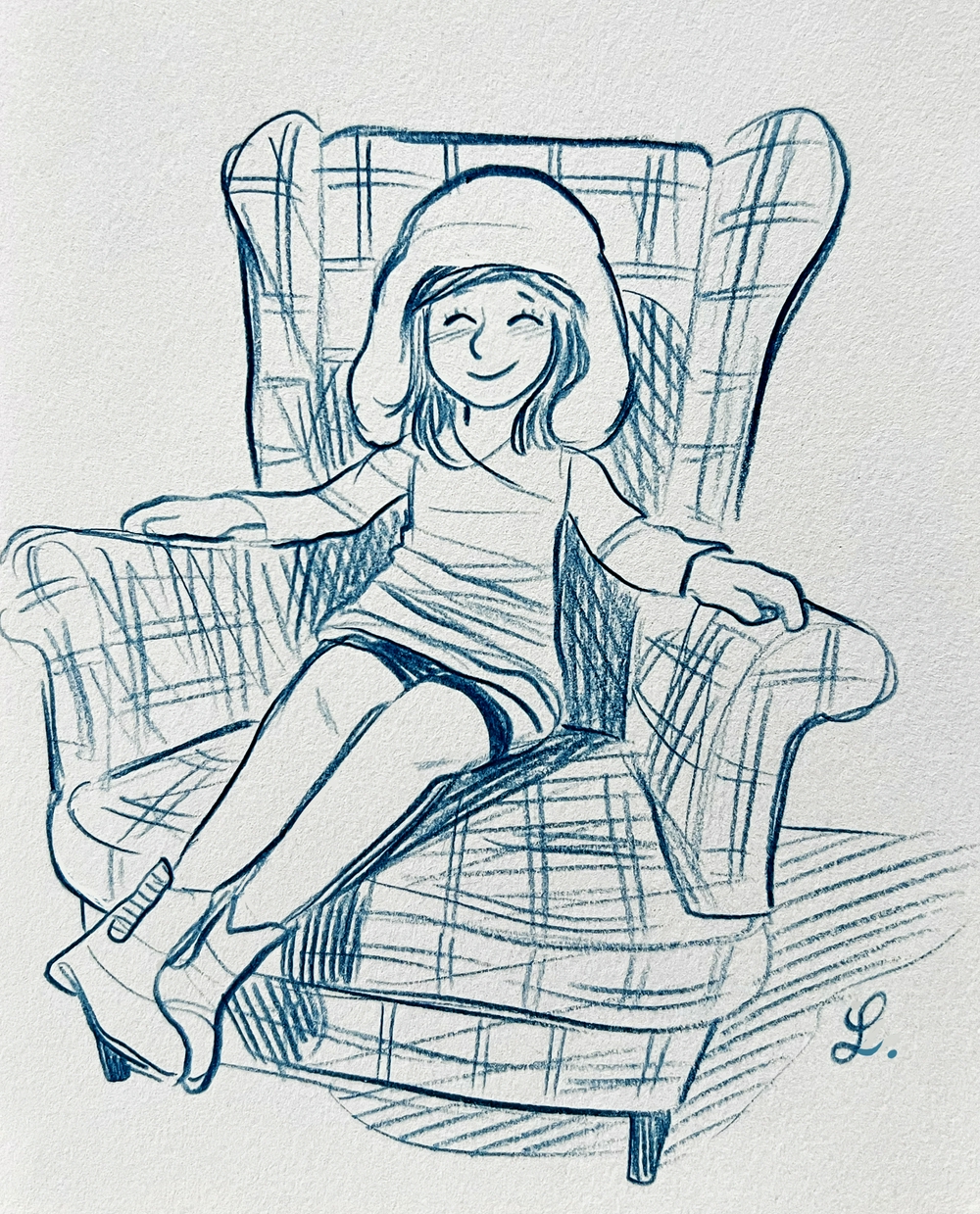
La question revient souvent dans les mails qu'on m'envoie: "Comment fais-tu pour mettre un dessin en couleurs?"
Ma technique n'a rien d'extraordinaire, mais si elle peut aider quelques personnes, alors tant mieux!
J'ai donc fait un petit tuto, qui vous intéressera peut-être.
Voici toutes les étapes par lesquelles je passe pour coloriser une illustration...


Une fois qu'il est encré, et bien sec, je scanne le dessin en 300 dpi.


- Dans "Image" > "Mode", je coche "Niveaux de gris".


- Grâce à Pomme L (raccourci clavier), je joue avec les contrastes pour clarifier l'image et faire disparaître les impuretés du papier sans altérer l'épaisseur du trait.
- Dans "Image" > "Réglages" > "Luminosité/Contraste", j'augmente le contraste pour que le trait soit bien net.


- Pour l'instant je n'ai qu'un calque, avec l'illustration. Je l'appelle "Dessin".
- J'en crée un nouveau, en-dessous, en mode normal. Je l'appelle "Fond".
- Je remplis "Fond" avec du noir (Raccourci clavier: alt en laissant appuyé et "retour arrière").
- Je reviens sur "Dessin".
- Avec l'outil Gomme magique (en décochant "contigüe"), je clique sur une partie blanche du calque "Dessin". Tout devient noir, il reste peut-être un peu de gris, que j'enlève avec Pomme L.
- Je remplis "Fond" avec du blanc pour que l'illustration redevienne visible.
- Je crée un nouveau calque entre "Dessin" et "Fond". Je l'appelle "Couleurs". Je peux commencer à colorier...


- Dans "Image" > "Mode", je coche "Couleur RVB".


- Je sélectionne des zones grâce à la Baguette magique (quand les zones sont bien fermées, comme là le béret, par exemple). Voici mes réglages (mais je pense qu'ils diffèrent beaucoup d'un ordinateur à l'autre):
- Je règle la tolérance de la baguette magique sur 200. Ensuite, dans "Sélection" > "Modifier" > "Dilater", je dilate encore de 2 pixels, pour être sûre que la couleur sera bien sous le trait.


- Une fois que les couleurs sont placées, je peux régler leur éclat avec "Luminosité/Contraste" ou "Teinte/Saturation", dans "Réglages" aussi. C'est pratique pour les dessins destinés aux enfants, par exemple, qui doivent être bien vifs.
- Je vais maintenant mettre certains traits en couleurs. Je crée un nouveau calque, au-dessus de tous les autres, que je nomme "Trait".
- Je laisse le doigt appuyé sur Pomme, et je clique sur l'image du calque "Dessin". La sélection est immédiate.
- Pomme H, et la sélection devient invisible, mais toujours présente! Bien pratique ce raccourci clavier...
- Grâce à ma souris ou à ma palette graphique, je colorie à la main les traits que je veux, sur le calque "Trait".
Comme pour le calque "Couleurs", si certaines teintes me paraissent un peu fades, je peux jouer avec le contraste.
Après, il ne me reste plus qu'à rajouter un petit fond, et voilà !


Le dessin est fini, il n'y a plus qu'à l'aplatir.


J'espère que ce petit tutorial vous a été utile...
A bientôt, et bon courage pour vos mises en couleurs!